
Cómo reponer la despensa con una foto del ticket 
Actualizado el 14 de noviembre de 2026
Vuelves del súper y no te apetece escanear producto a producto. Con TuDespensa Pro haces una foto al ticket y la app repone la despensa de golpe. Puedes probarlo gratis con 2 tickets.
1Abre Compra y pulsa el botón del ticket
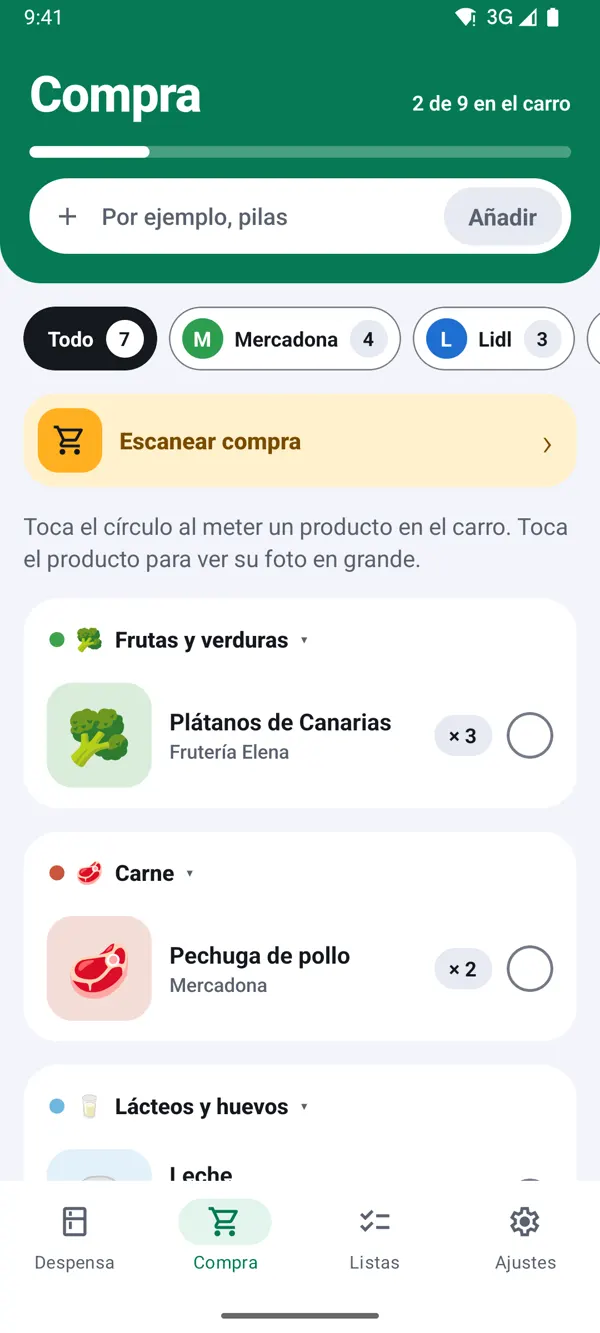
En la pestaña Compra verás el botón 🧾 Reponer con un ticket. Si todavía no tienes Pro, aparece como Probar con un ticket mientras te queden tickets gratis.
Truco: Pro lo paga una persona y lo usa toda la casa: cualquier móvil de la casa puede escanear tickets. El precio y lo que incluye están en Qué incluye TuDespensa Pro.
2Haz la foto o elige el PDF
- Hacer foto al ticket de papel, entero, plano y con buena luz.
- Ticket en PDF si tu súper te da el ticket digital.
La app lo lee dos veces y comprueba que las líneas suman el total. Suele tardar menos de un minuto.
Truco: para que lo lea a la primera, mira cómo hacer una buena foto del ticket.
Escanear un ticket
Haz una foto del ticket entero, plano y con buena luz, o elige el PDF del ticket digital.
Tickets gratis para probar Pro: 2
3Revisa lo que ha leído
Verás cada línea del ticket emparejada con un producto de tu despensa y las unidades que se suman.
- Toca una línea para cambiar el producto o las unidades. La app lo recuerda para el próximo ticket.
- Si duda entre dos productos, te lo pregunta: «¿Es…?».
- Lo que no tenías aparece como Nuevo y se crea al reponer.
Truco: cada caso, con capturas, en Revisar el ticket antes de reponer.
4Pulsa «Reponer»
Cuando todo esté bien, pulsa Reponer 6 productos (el número cambia con tu ticket). Verás «Despensa repuesta» y el stock de cada producto ya estará sumado.
Truco: si la IA no consigue leer el ticket, no te gasta ninguno. Prueba con otra foto, con el ticket entero y bien iluminado.
TuDespensa es gratis y sin anuncios.
Llegará primero a Android y, más adelante, a iPhone. Las capturas son de la app con una casa de ejemplo.
Más guías
Escanear productos para que la despensa baje sola
El escaneo al gastar y el stock mínimo, paso a paso.
Compartir la despensa con tu familia
El código de la casa y cómo entra cada móvil.
Hacer la compra por supermercado
La lista por súper, el carro y terminar la compra.
Qué incluye TuDespensa Pro y cuánto cuesta
Qué hace Pro, su precio, la prueba gratis y los tickets al mes.
Revisar el ticket antes de reponer
Dudas, productos nuevos y unidades, antes de confirmar.
Hacer una buena foto del ticket
Ticket entero, plano y con luz, o mejor el PDF.
Añadir una foto a un producto
Hacer la foto o elegirla de la galería, en la ficha del producto.
Poner el código de barras a un producto
Productos sin código y los escaneados en el súper que quedan pendientes.
Juntar dos productos en uno
Productos repetidos o dos marcas de lo mismo, en uno solo.
Cuándo se añade un producto a la lista
La regla del mínimo, las unidades que pone y lo que añades a mano.
El stock mínimo y cómo ajustarlo
Elegir el mínimo, cambiarlo y usar el que sugiere la app.
Cómo organizar la despensa de casa
Familias, stock mínimo y un sistema que no dependa de la memoria de nadie.
Lista de la compra compartida en familia
Cómo dejar de comprar dos veces lo mismo y de olvidar lo que falta.